![pricenow_logo-03-1.png]](https://helpdesk.pricenow.ch/hs-fs/hubfs/pricenow_logo-03-1.png?height=40&name=pricenow_logo-03-1.png)
Mit einem Zeitplan versenden Sie ein Liveboard automatisch und regelmässig per E-Mail (z. B. jeden Montag um 08:00 Uhr) den aktuellen Umsatzbericht an Ihr Team. So erhalten Sie und Ihre Kolleginnen und Kollegen die neuesten Zahlen, ohne sich aktiv einloggen zu müssen.
Diese Anleitung zeigt Ihnen, wie Sie einen Zeitplan erstellen und verwalten und erklärt den wichtigen Unterschied zwischen Analytics-Usern und reinen E-Mail-Empfängern.
Analytics-User oder E-Mail-Empfänger: Was ist der Unterschied?
Bevor Sie einen Zeitplan erstellen, sollten Sie wissen, wer den Bericht erhält. Es gibt zwei Arten von Empfängern:
|
E-Mail-Empfänger (kein Analytics-User) |
Analytics-User |
|
|---|---|---|
|
Wie hinzufügen? |
Im Feld Empfänger hinzufügen die vollständige E-Mail-Adresse eingeben |
Im Feld Empfänger hinzufügen den Benutzer- oder Gruppennamen eingeben und aus der Vorschlagsliste auswählen |
|
Was wird empfangen? |
E-Mail mit dem Liveboard als PDF-Anhang |
E-Mail mit Anhang und Link zum Liveboard |
|
Liveboard in Analytics öffnen? |
Nein, der Link in der E-Mail erfordert ein Login |
Ja, sofern Zugriff auf Liveboard und Datenquelle besteht |
|
Welche Daten werden angezeigt? |
Die Daten gemäss den Berechtigungen der Person, die den Zeitplan erstellt hat |
Die Daten gemäss den eigenen Berechtigungen des Users |
|
Voraussetzung |
Die E-Mail-Domain muss freigegeben sein |
User-Konto sowie Zugriff auf Liveboard und Datenquelle |
E-Mail-Empfänger (kein Analytics-User)
Geeignet für Personen, die regelmässig informiert werden möchten, aber nicht selbst in Analytics arbeiten (z. B. Geschäftsleitung, Verwaltungsrat oder externe Partner).
- Die Person erhält ausschliesslich das PDF per E-Mail.
- Sie kann das Liveboard nicht in Analytics öffnen und keine eigenen Auswertungen machen.
- Das PDF enthält die Daten so, wie Sie als Ersteller/in sie sehen. Prüfen Sie deshalb vor dem Versand, ob alle Inhalte für die Empfänger bestimmt sind.
- Neue E-Mail-Domains (z. B. @partnerfirma.ch) müssen einmalig freigeschaltet werden. Wenden Sie sich dafür an den Pricenow Support.
Analytics-User
Geeignet für Personen, die selbst mit Analytics arbeiten und die Zahlen bei Bedarf vertieft anschauen möchten.
Damit ein Analytics-User das Liveboard nicht nur per E-Mail erhält, sondern es auch in Analytics sehen kann, müssen zwei Voraussetzungen erfüllt sein:
- Zugriff auf das Liveboard: Das Liveboard muss mit dem User (oder seiner Gruppe) geteilt sein. Siehe Wie teile ich ein Liveboard oder eine Antwort mit anderen?
- Zugriff auf die Datenquelle: Der User braucht zusätzlich Zugriff auf die Datenquelle, auf der das Liveboard basiert. Fehlt dieser Zugriff, bleiben die Visualisierungen leer bzw. zeigen eine Fehlermeldung und der Zeitplan wird unter Umständen gar nicht an diesen User versendet.
Sind beide Voraussetzungen erfüllt, erscheint das Liveboard in Analytics unter Liveboards bzw. in der Bibliothek auf der Übersichtsseite und der Button Liveboard anzeigen in der E-Mail führt direkt dorthin.
Zeitplan erstellen
- Öffnen Sie das Liveboard, das Sie versenden möchten.
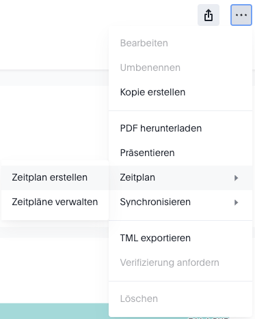
- Klicken Sie oben rechts auf ⋯ und wählen Sie Zeitplan → Zeitplan erstellen. Es öffnet sich das Fenster mit vier Bereichen.
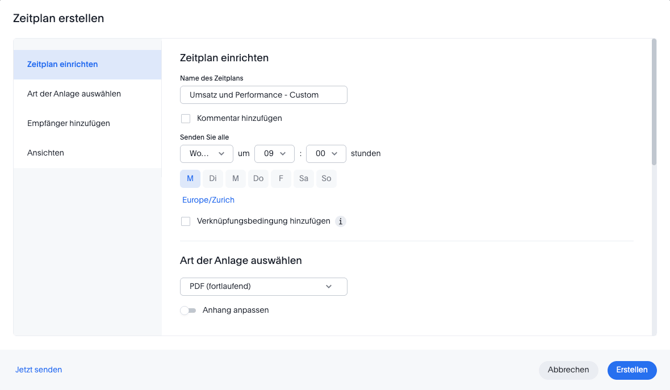
- Zeitplan einrichten
- Name des Zeitplans: Ist mit dem Namen des Liveboards vorausgefüllt. Der Name erscheint nicht in der E-Mail, hilft Ihnen aber, den Zeitplan später wiederzufinden.
- Kommentar hinzufügen (optional): Setzen Sie das Häkchen und erfassen Sie einen kurzen Text. Er erscheint in der E-Mail und erklärt den Empfängern, worum es geht.
- Senden Sie alle: Wählen Sie den Rhythmus (z. B. Woche) und die Uhrzeit. Bei wöchentlichem Versand markieren Sie zusätzlich die Wochentage.
- Zeitzone: Wird darunter angezeigt (z. B. Europe/Zurich). Mit einem Klick darauf können Sie sie ändern.
- Verknüpfungsbedingung hinzufügen (optional): Damit wird der Bericht nur versendet, wenn eine bestimmte Bedingung erfüllt ist. Für die meisten Zeitpläne ist das nicht nötig.
- Art der Anlage auswählen
- Wählen Sie im Dropdown das Format des Anhangs:
Im PDF zeigen Tabellen nur die ersten 100 Zeilen.Format
Inhalt
Geeignet für
PDF (fortlaufend)
Alle Visualisierungen auf einer durchgehenden Seite, wie am Bildschirm
Lesen am Bildschirm (Standard)
PDF (A4-Seiten)
Alle Visualisierungen, aufgeteilt auf A4-Seiten
Ausdrucken
XLSX
Nur Tabellen, eine Excel-Datei pro Tabelle, keine Diagramme
Weiterrechnen in Excel
CSV
Nur Tabellen, eine CSV-Datei pro Tabelle, keine Diagramme
Import in andere Systeme
- Anhang anpassen (optional): Aktivieren Sie den Schalter, um festzulegen, welche Tabs und Visualisierungen im PDF enthalten sind.
- Benutzerdefinierte URL im E-Mail-Link verwenden: Lassen Sie dieses Häkchen leer.
- Wählen Sie im Dropdown das Format des Anhangs:
- Empfänger hinzufügen
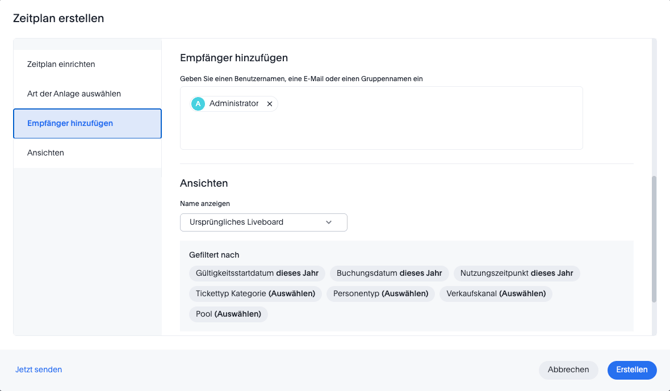
- Sie selbst sind bereits als Empfänger eingetragen. Möchten Sie den Bericht nicht erhalten, entfernen Sie sich mit ×.
- Analytics-User oder Gruppe: Tippen Sie den Namen ein und wählen Sie die Person oder Gruppe aus der Vorschlagsliste.
- Person ohne Analytics-Konto: Tippen Sie die vollständige E-Mail-Adresse ein und bestätigen Sie mit der Eingabetaste. Diese Person erhält nur den Anhang.
- Ansichten (optional)
- Unter Name anzeigen wählen Sie, welche Ansicht versendet wird. Standard ist Ursprüngliches Liveboard.
- Unter "Gefiltert nach" sehen Sie, welche Filter für den Versand gelten (z. B. Buchungsdatum dieses Jahr). Haben Sie eine eigene Ansicht mit anderen Filtern gespeichert, können Sie diese hier auswählen.
- Testen (empfohlen): Klicken Sie unten links auf Jetzt senden, um die E-Mail sofort zu verschicken und zu prüfen, wie sie aussieht.
- Klicken Sie auf Erstellen. Der Zeitplan ist nun aktiv.
Hinweis zu den Berechtigungen: Um Zeitpläne zu erstellen, braucht ein User die Rolle Analytics Automation Module. Welche Mitarbeitenden diese Rolle erhalten, entscheidet der Kunde, vergeben wird sie durch Pricenow. Ist der Menüpunkt Zeitpläne bei einem User ausgegraut oder fehlt Zeitplan im ⋯-Menü, erstellen Sie bitte ein Support-Ticket und nennen Sie die betroffenen User.
Zeitpläne verwalten
Alle Ihre Zeitpläne finden Sie zentral in der linken Navigation unter Zeitpläne. Alternativ öffnen Sie das jeweilige Liveboard und wählen oben rechts ⋯ → Zeitplan → Zeitpläne verwalten.
Dort können Sie:
- Bearbeiten: Klicken Sie auf den Namen des Zeitplans, um Häufigkeit, Format oder Empfänger anzupassen.
- Pausieren und Fortsetzen: Unterbrechen Sie den Versand vorübergehend (z. B. während der Ferienzeit) ohne den Zeitplan zu löschen.
- Löschen: Entfernen Sie Zeitpläne, die nicht mehr benötigt werden.
-
Status prüfen: Sehen Sie, ob der letzte Versand erfolgreich war.
Wichtig:
- Sie sehen nur die Zeitpläne, die Sie selbst erstellt haben. Administratoren sehen alle Zeitpläne.
- Empfänger können sich nicht selbst von einem Zeitplan abmelden. Möchte jemand den Bericht nicht mehr erhalten, muss die Person, die den Zeitplan erstellt hat, sie aus der Empfängerliste entfernen.
- Wird ein Liveboard gelöscht, werden auch alle damit verknüpften Zeitpläne gelöscht.